Windows mengeluarkan sistem operasi terbarunya beberapa waktu yang lalu. Sistem operasinya diberi nama Windows 7. Windows ini merupakan generasi penerus setelah Windows Vista. Kelebihan Windows 7 ini adalah ringan. Ini sangat terasa jika dibandingkan Windows Vista yang cenderung berat. Bisa dikatakan serasa Windows XP tetapi dengan desain yang lebih modern. Buat yang penasaran gimana cara installnya bisa dilihat pada gambar yang saya ambil saat install Windows 7 di PC (Personal Computer).
Berikut cara install windows 7 lengkap dengan gambarnya :
1. Masukkan DVD Master Windows 7 ke dalam DVD-ROM drive. Untuk PC/Notebook/Netbook yang tidak ada DVD-ROMnya bisa menggunakan DVD-ROM Eksternal yang banyak dijual di toko komputer.
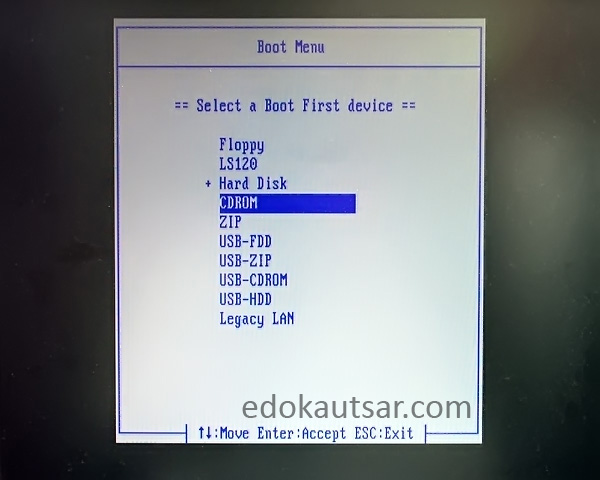
2. Saat booting atau menyalakan PC pilih booting melalui DVD-ROM seperti ini. Setting ini bisa diatur pada BIOS. Untuk detailnya bisa dibaca manual yang terdapat pada Mainboard.
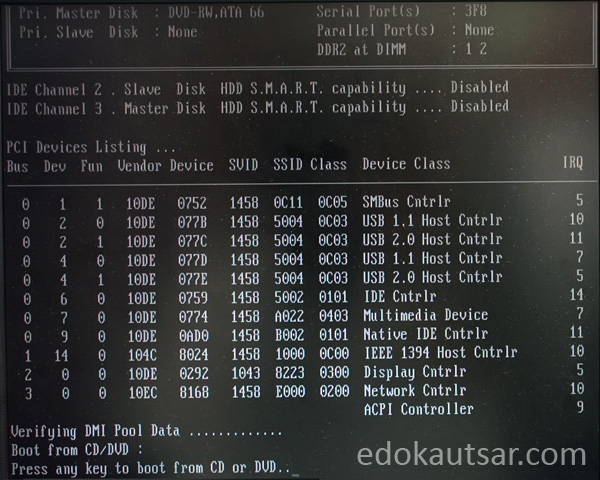
3. Pada tampilan ini pilih sembarang tombol untuk melanjutkan proses instalasi Windows 7.
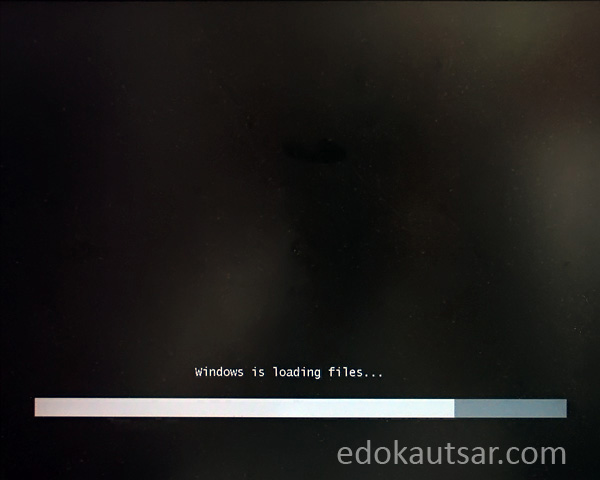
4. Muncul tampilan proses loading, tunggu hingga selesai.

5. Proses tidak memakan waktu yang lama.
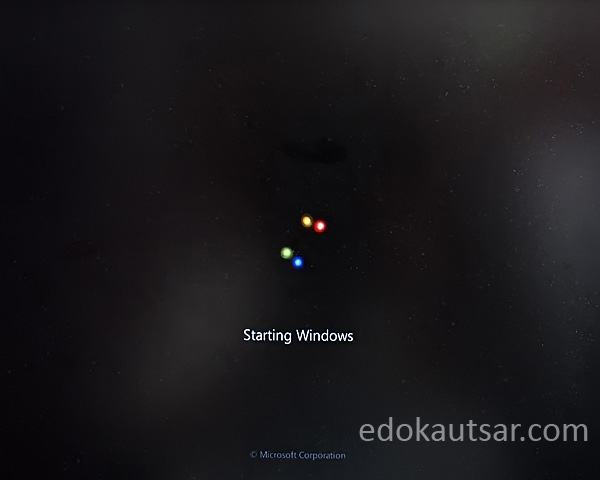
6. Halaman pembuka Windows 7 sebelum masuk menu instalasi.
7. Tampil halaman awal instalasi Windows Seven. Pilih bahasa, format waktu dan format keyboard. Bisa dicontoh tampilan berikut.

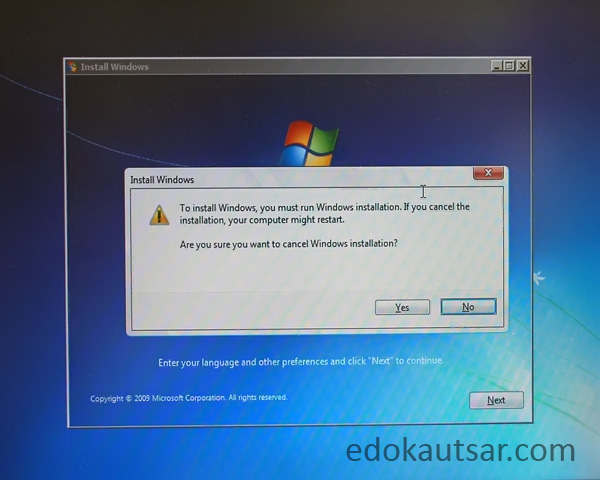
8. Jika pada halaman awal tadi ingin dibatalkan proses instalasi dengan menekan tombol X pada pojok kanan atas, akan tampil pop-up berikut. Jika tekan Yes maka proses instalasi batal dan PC akan restart.
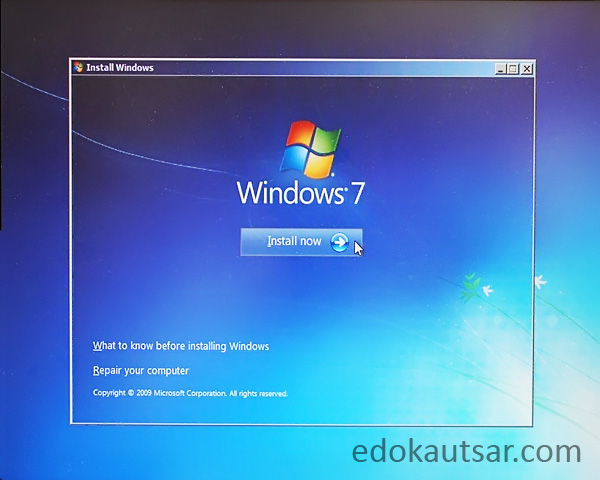
9. Oke kita lanjut instalasi tekan “Install now”.
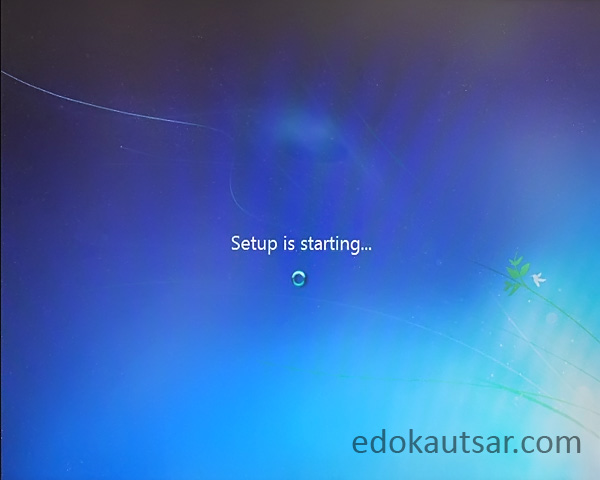
10. Tunggu sesaat
11. Aturan instalasi Windows 7, klik pada “I accept the license terms” kemudian klik “Next”

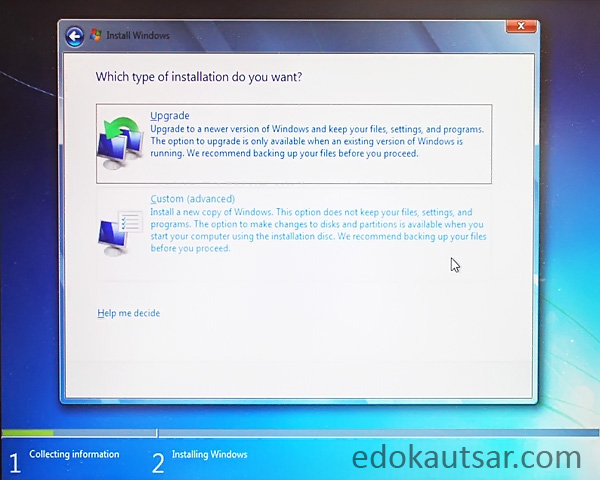
12. Disini kita dihadapkan pada 2 pilihan. Jika sebelumnya kita menggunakan Windows Vista kita bisa melakukan upgrade dengan memilih “Upgrade”. Untuk proses ini saya memilih “Custom (advanced)” yang berarti install bersih dari awal.
13. Tampil partisi harddisk yang ada di PC kita. Ada baiknya kita mempersiapkan Drive C untuk kita format dan kita timpa dengan Windows 7, pastikan semua data pada Drive C sudah di backup, selain Drive C diabaikan saja. Kemudian klik “Drive options (advanced)”.
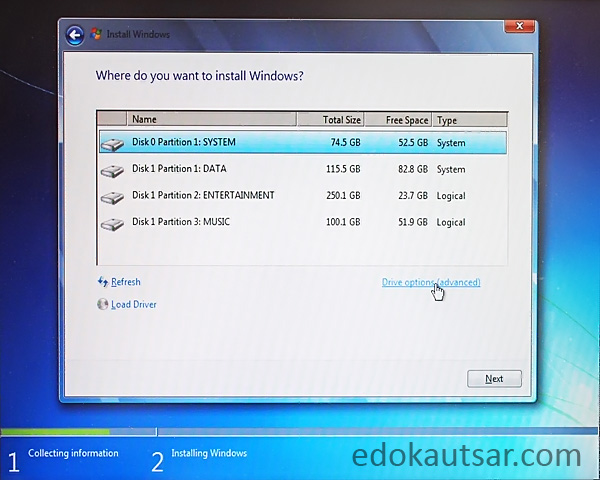
14. Ada beberapa perintah, pilih “Format” untuk mengkosongkan Drive C, lokasi untuk install Windows 7.

15. Klik “OK”.
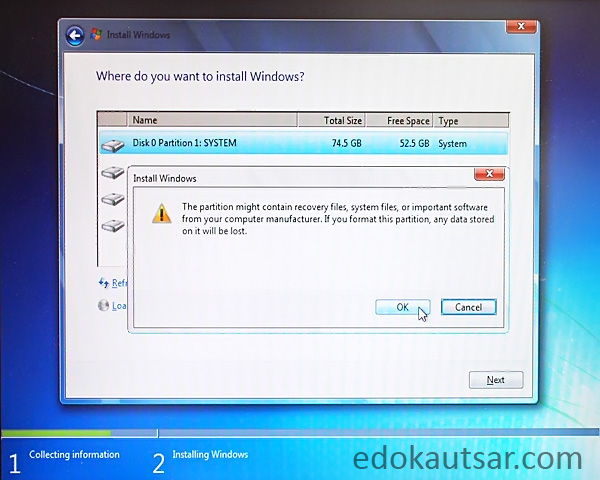
16. Format telah berhasil. Bandingkan dengan poin 13 bahwa kolom “Free Space” pada Drive C sudah sesuai dengan “Total Size” berarti drive yang akan digunakan untuk install windows 7 sudah kosong dan siap kita install.

17. Proses berikut adalah copy dari DVD Master ke PC. Kita biarkan saja hingga proses selesai.
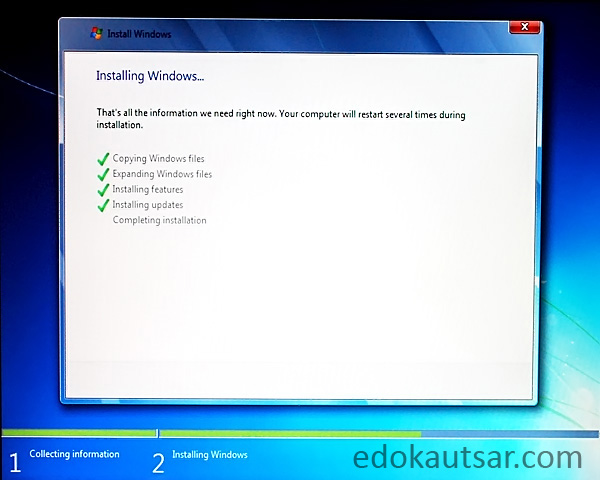
18. Setelah proses selesai PC akan restart. Sampai sini masih kita biarkan saja supaya proses dengan sendirinya.
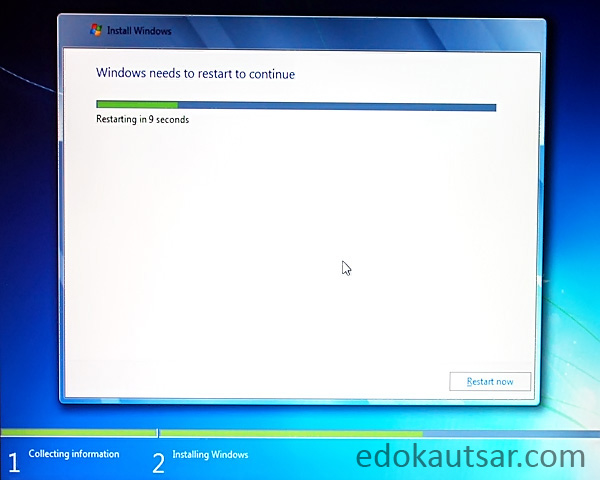
19. Booting PC dengan tampilan Windows 7.

20. Proses setup oleh Windows 7

21. Sistem akan melanjutkan proses setelah restart

22. Masih proses setup ditunggu sejanak
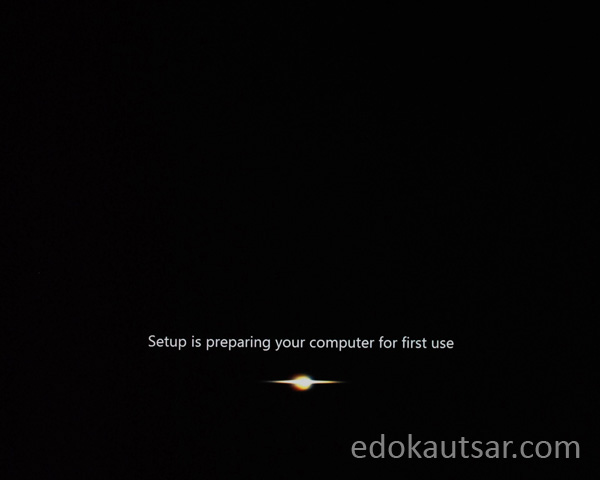
23. Checking video performance
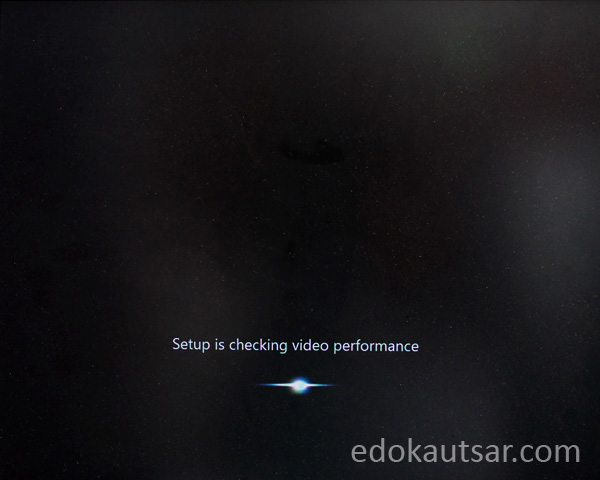
24. Nah berikut tampilan setelah restart. Isikan nama pengguna dan nama komputer.
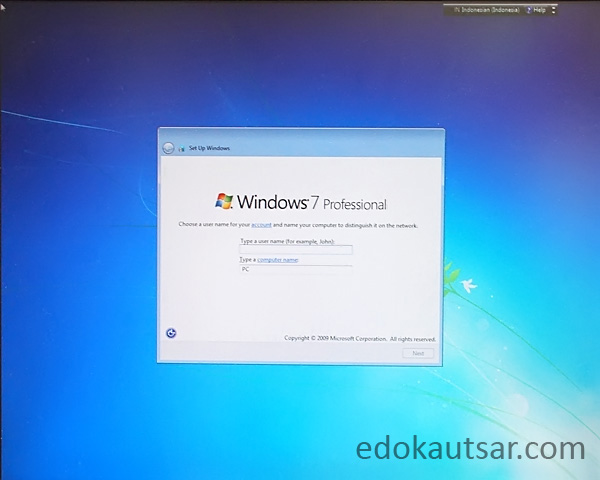
25. Atur password jika diinginkan. Isi password di kolom paling atas, isikan ulang di kolom tengah, berikan petunjuk jika suatu ketika kita kelupaan di kolom ketiga. Jika tidak ingin memberi password langsung klik “Next” saja.

26. Isikan “Product Key” yang terdapat pada DVD pembelian Windows 7 lalu klik “Next”.
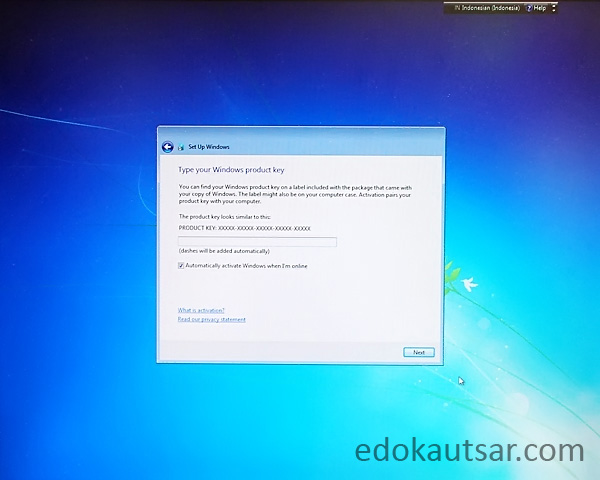
27. Windows 7 meminta kita memilih setting untuk proteksi komputer secara otomatis. Pilih saja “Use recommended settings”. Setelah instalasi menu ini masih bisa diubah.

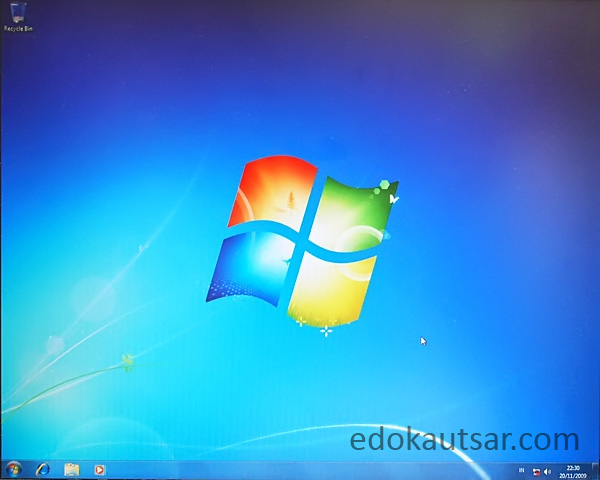
28. Selamat datang di Windows 7! 😀
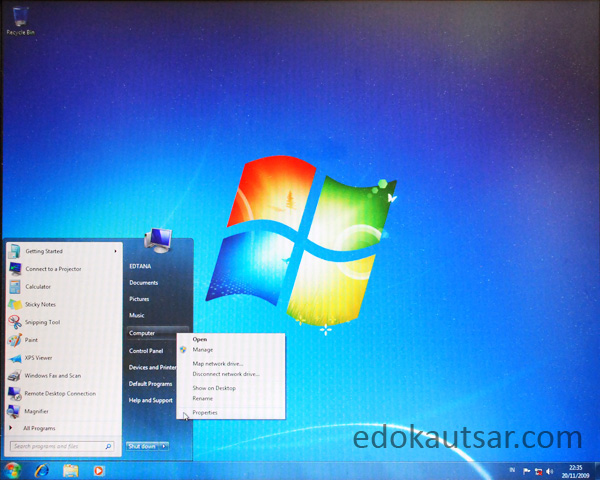
29. Untuk mengecek versi Windows 7 dengan cara klik icon windows di sebelah kiri bawah. Pada bagian “Computer” di kolom sebelah kanan, klik kanan pada mouse dan pilih “Properties”.
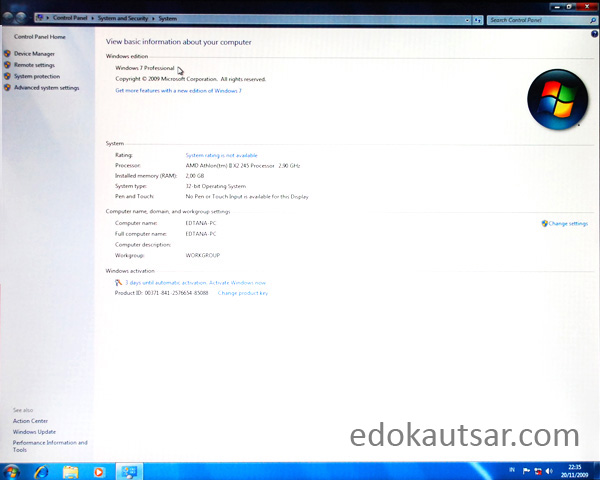
30. Tampil detail versi Windows dan sistem yang digunakan PC/Laptop/Notebook/Netbook.
Setelah proses instalasi Windows 7 selesai bisa dilanjutkan dengan instal aplikasi yang biasa digunakan. Sekian langkah-langkah menginstal windows 7 beserta gambarnya, jika gambar kurang jelas silahkan klik pada gambar untuk tampilan yang lebih besar. Pasti lebih mudah dipahami dan dipraktekkan semoga prosesnya berjalan lancar. Jika masih ada yang bingung bisa ditanyakan pada komentar di bawah.